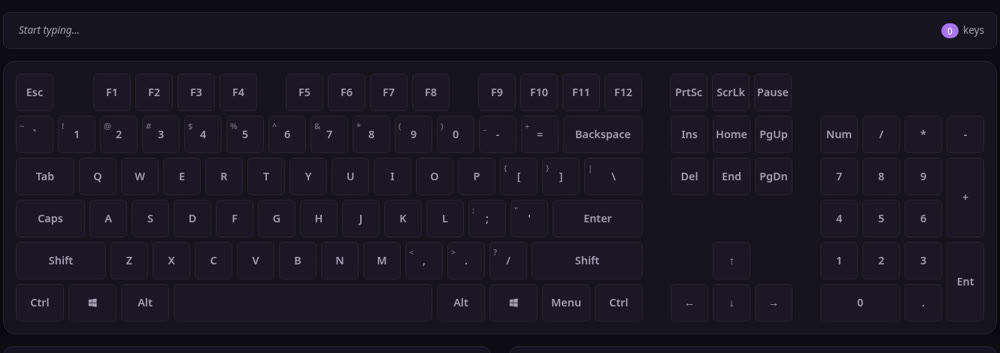
Bàn phím gõ chữ không ăn, hoặc tự nhảy lung tung? Gõ thử vài phím ngay phía trên là biết. Phím nào nhận, ô tương ứng sáng lên; phím nào im, gần như chắc chắn nó đang có vấn đề.
Công cụ chạy thẳng trên trình duyệt, không tải gì về máy.
Cách test bàn phím
- Bấm lần lượt từng phím trên bàn phím thật.
- Quan sát bàn phím ảo: phím ăn sẽ đổi màu, phím hỏng thì đứng yên.
- Soi mấy phím hay dùng — Space, Enter, Ctrl, mũi tên — và cụm phím dễ kẹt nhất.
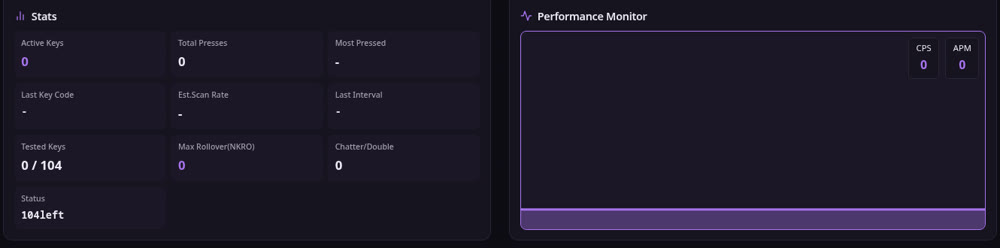
Nó bắt được những lỗi gì
- Phím liệt: bấm mà không có phản hồi.
- Phím kẹt, nhận đúp: một lần bấm ra hai ký tự.
- Ghosting: giữ nhiều phím cùng lúc nhưng máy bỏ sót — dân chơi game hay gặp.
Nhiều người quen mở Word hay Notepad để gõ thử, nhưng cách đó không thấy được ghosting và khó biết phím chức năng F1–F12 có chạy hay không. Test trực quan trên sơ đồ bàn phím nhanh và rõ hơn hẳn.
Dùng được trên thiết bị nào
Laptop và PC chạy Windows, máy Mac, kể cả các dòng Dell, Asus, HP hay bàn phím cơ rời. Chỉ cần một trình duyệt như Chrome, Edge, Safari là gõ thử được ngay, không phân biệt hệ điều hành.
Bạn có thể thấy công cụ này được tìm bằng nhiều cách gõ khác nhau — test key, key test, test bàn phím, kiểm tra bàn phím, hay viết vội thành tét key, tet key, test phim — tất cả đều về chung một chỗ.
Câu hỏi thường gặp
Test Key có mất phí không? Không. Dùng thoải mái, không cần đăng ký hay đăng nhập.
Phím sáng màu nghĩa là sao? Là phím đó nhận tín hiệu bình thường. Phím bấm mãi không đổi màu mới là phím cần lo.
Kiểm tra được chuột không? Được phần nút bấm chuột. Bấm chuột trái, phải, giữa để xem máy có nhận hay không.
Phát hiện phím hỏng rồi thì làm gì? Thử vệ sinh hoặc gỡ keycap lau bụi trước. Vẫn không ăn thì khả năng cao là hỏng switch, lúc đó tính tới thay phím hoặc thay bàn phím.