En tast reagerer trægt, en anden skriver nogle gange to bogstaver på én gang. Eller en hel række holder pludselig op med at virke. Før du smider tastaturet ud, er et hurtigt tjek det værd.
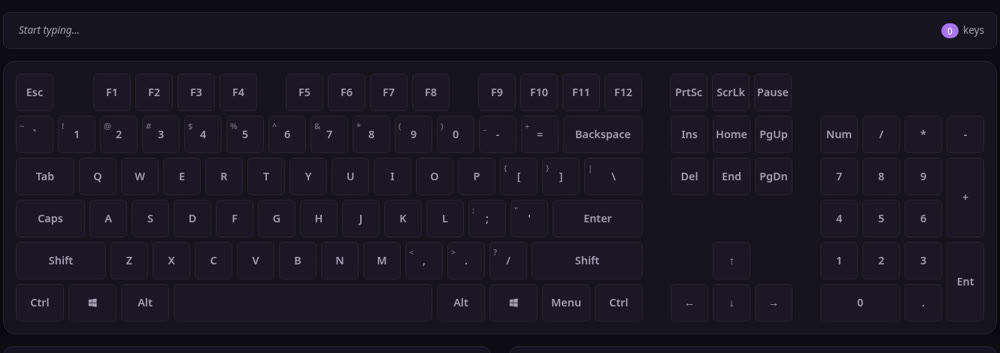
Tryk på et par taster ovenfor. Tasten på skærmen skifter farve med det samme. Det hele kører i browseren, du skal ikke downloade noget eller logge ind.
Sådan tester du tastaturet
- Klik én gang i værktøjet, så det opfanger dine tastetryk.
- Tryk på hver tast efter tur – bogstaver, tal, F1 til F12.
- Glem ikke mellemrumstasten, Enter, Ctrl og piletasterne. Bliver en tast mørk på skærmen, er den sandsynligvis i stykker.
Hvad testen finder
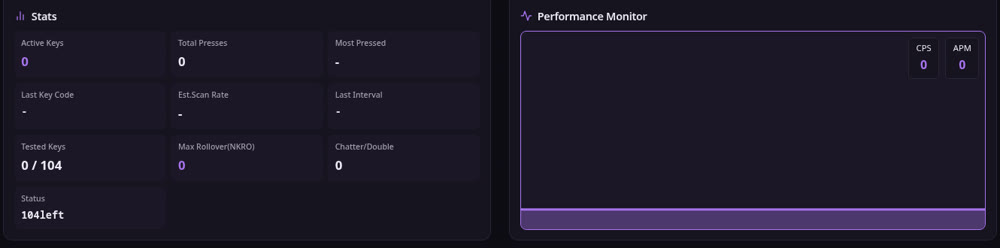
- Døde taster: du trykker, men intet lyser. Ingen reaktion.
- Klemmende eller dobbelte taster: ét tryk, to tegn. Eller en tast hænger fast og skriver i ét væk.
- Ghosting: hold flere taster nede på samme tid. Bliver nogle ignoreret, har tastaturet en grænse – især irriterende når du spiller.
I Notesblok eller Word skriver du kun bogstaver. Men Notesblok viser ikke ghosting og siger intet om, hvorvidt F1 til F12 virker. Her ser du hver tast i realtid.
Hvilke enheder det virker på
Uanset om du har en Windows-laptop, en stationær pc eller en Mac, virker testen. Dell, Asus, HP, mekaniske tastaturer, ingen problemer. Du skal kun bruge en browser, hvad enten det er Chrome, Edge eller Safari.
Nogle søger på „test tastatur", andre på „tjek taster" eller „keyboard test" – det handler om det samme.
Ofte stillede spørgsmål
Er det virkelig gratis? Ja. Intet abonnement, ingen konto, ingen skjulte omkostninger.
Hvad betyder en tast, der lyser? At den virker. Signalet kommer frem, som det skal. Bliver en tast mørk, når du trykker, er der noget galt.
Kan jeg også teste musen? Ja, venstre, højre og midterknap tjekker du på samme måde.
En tast er i stykker – hvad nu? Rens den først: træk forsigtigt tastehætten af, fjern støv og krummer, sæt den på igen. Hjælper det ikke, er kontakten nedenunder som regel død. Så må du udskifte tasten eller få et nyt tastatur.