
ကီးတွေ အလုပ်မလုပ်ဘူး၊ ဒါမှမဟုတ် စာလုံးတွေ နှစ်ထပ်ထွက်နေသလား? အပေါ်က ကီးဘုတ်မှာ ကီးနှစ်သုံးခု နှိပ်ကြည့်လိုက်ပါ၊ စက္ကန့်ပိုင်းအတွင်း အဖြေကို သိရပါမယ်။ ကီးကောင်းနေရင် သက်ဆိုင်ရာ အကွက်က မီးလင်းလာမယ်။ မှောင်နေဆဲဆိုရင် တစ်ခုခု ချို့ယွင်းနေတာပါ။
အရာအားလုံး ဘရောက်ဇာထဲမှာ အလုပ်လုပ်တယ်။ ဒေါင်းလုဒ်စရာ မလို၊ အကောင့်ဖွင့်စရာ မလိုပါ။
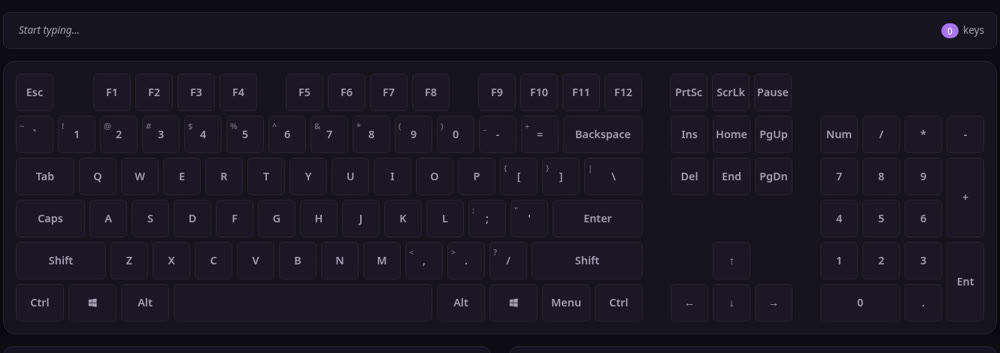
ကီးဘုတ် စမ်းသပ်နည်း
- တကယ့်ကီးတစ်ခုစီကို တစ်ခုပြီးတစ်ခု နှိပ်ပါ။
- မျက်နှာပြင်ပေါ်က ကီးဘုတ်ကို ကြည့်ပါ။ ကောင်းသော ကီးတွေ အရောင်ပြောင်းတယ်။ ပျက်နေသော ကီးတွေ ငြိမ်နေတယ်။
- အသုံးအများဆုံး ကီးတွေ — Space, Enter, Ctrl, မြှားကီးများ — အပြင် ထူးဆန်းနေတဲ့ ကီးတွေကိုပါ စစ်ပါ။
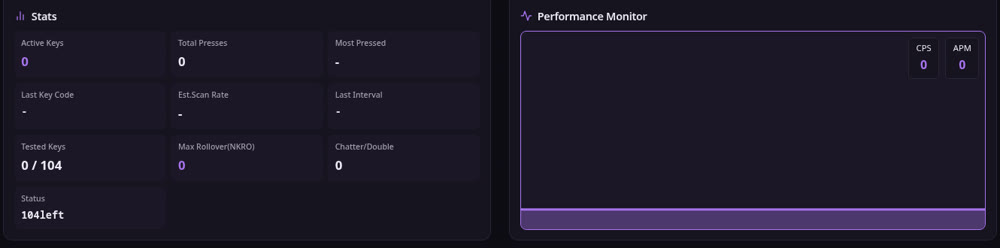
ဘာတွေ ရှာဖွေတွေ့ရှိနိုင်သလဲ
- သေနေသော ကီး: နှိပ်လိုက်တာ ဘာမှ မဖြစ်ဘူး။
- ကပ်နေသော သို့ နှစ်ထပ်ကီး: တစ်ချက်နှိပ်တာ စာလုံးနှစ်လုံး ထွက်လာတယ်။
- Ghosting: ကီးများစွာကို တစ်ပြိုင်နက် ဖိထားရင် အချို့ပျောက်သွားတယ် — ဂိမ်းကစားသူတွေ မကြာခဏ ကြုံတယ်။
လူအများက မြန်မြန် စမ်းသပ်ဖို့ Notepad ဒါမှမဟုတ် Word ကို ဖွင့်ရိုက်ကြတယ်။ ဒါပေမဲ့ အဲဒီနည်းက ghosting ကို မပြဘူး၊ F1–F12 အလုပ်လုပ်မလုပ် ကိုလည်း သိရခက်တယ်။ ကီးဘုတ်မြေပုံပေါ်မှာ တိုက်ရိုက်ကြည့်တာ ပိုမြန်ပြီး ပိုရှင်းတယ်။
ဘယ်စက်တွေမှာ အလုပ်လုပ်သလဲ
Windows laptop နဲ့ PC, Mac, Dell, Asus, HP လို အမှတ်တံဆိပ်တွေ၊ သီးခြား mechanical ကီးဘုတ်အထိ။ ဘရောက်ဇာ မည်သည့်ဟာမဆို ရတယ် — Chrome, Edge, Safari။ operating system က အရေးမကြီးပါ။
လူတွေ ဒါကို နည်းမျိုးစုံနဲ့ ရှာကြတယ် — ကီးဘုတ် စမ်းသပ်, ကီးဘုတ်စစ်, test keyboard, ကီးဘုတ် အွန်လိုင်း — အားလုံး ဒီစာမျက်နှာကို ရောက်လာတယ်။
မေးလေ့ရှိသော မေးခွန်းများ
အခမဲ့လား? ဟုတ်တယ်။ နှစ်သက်သလောက် သုံးပါ။ အကောင့်မလို၊ login မလိုပါ။
မီးလင်းသော ကီးက ဘာကို ဆိုလိုသလဲ? အဲဒီကီးက သူ့ signal ကို ကောင်းကောင်း ပို့နေတယ်လို့ ဆိုလိုတယ်။ စိုးရိမ်ရမှာက ဘယ်လောက်ပဲ ဖိနှိပ်နှိပ် အရောင်လုံးဝ မပြောင်းတဲ့ ကီးတွေပါ။
မောက်စ် စမ်းသပ်လို့ ရလား? ခလုတ်တွေတော့ ရတယ်။ ဘယ်, ညာ, အလယ် ကို နှိပ်ကြည့်ပြီး တစ်ခုစီ အလုပ်လုပ်မလုပ် ကြည့်ပါ။
ကီးပျက်တာ တွေ့ပြီ၊ ဒါဆို ဘာဆက်လုပ်ရမလဲ? အရင်ဆုံး သန့်ရှင်းကြည့်ပါ၊ ဒါမှမဟုတ် keycap ကို ဖြုတ်ပြီး အောက်က ဖုန်တွေ ထုတ်ပါ။ မရသေးဘူးလား? switch သေနေတာ ဖြစ်နိုင်တယ်၊ အဲဒီအချိန်မှာ ကီး ဒါမှမဟုတ် ကီးဘုတ်ကို လဲရတော့မှာပါ။