En tast svarer tregt, en annen skriver av og til to bokstaver på en gang. Eller så slutter en hel rad plutselig å virke. Før du kaster tastaturet, er det verdt en rask sjekk.
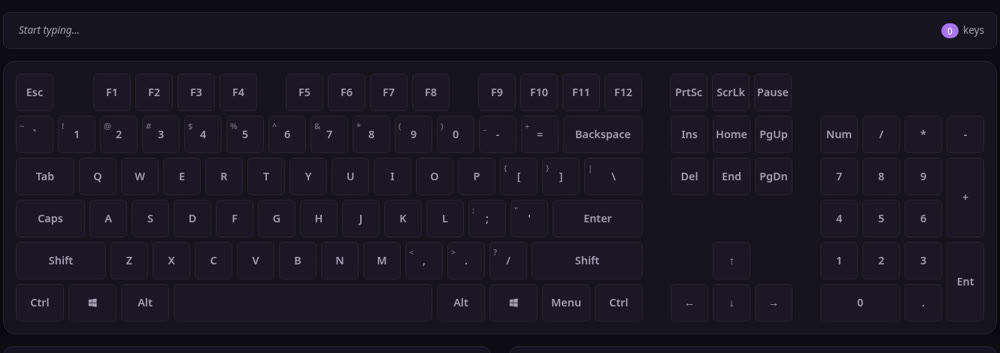
Trykk på noen taster over. Tasten på skjermen skifter farge med en gang. Alt kjører i nettleseren, du trenger ikke laste ned noe eller logge inn.
Slik tester du tastaturet
- Klikk én gang i verktøyet så det fanger opp tastetrykkene dine.
- Trykk på hver tast etter tur – bokstaver, tall, F1 til F12.
- Ikke glem mellomromstasten, Enter, Ctrl og piltastene. Blir en tast mørk på skjermen, er den sannsynligvis ødelagt.
Hva testen finner
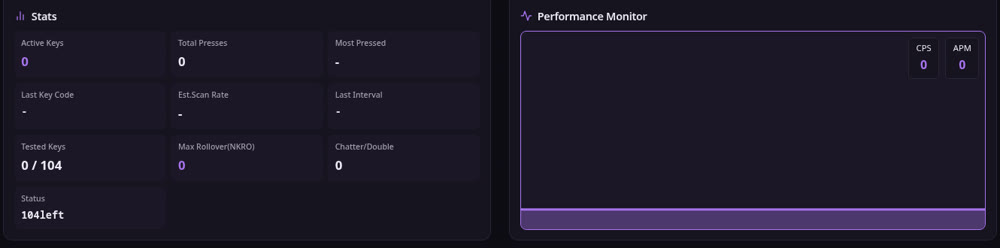
- Døde taster: du trykker, men ingenting lyser. Ingen reaksjon.
- Klebrige eller doble taster: ett trykk, to tegn. Eller en tast henger seg opp og skriver i ett kjør.
- Ghosting: hold flere taster nede samtidig. Blir noen ignorert, har tastaturet en grense – ekstra irriterende når du gamer.
I Notisblokk eller Word skriver du bare bokstaver. Men Notisblokk viser ikke ghosting og sier ingenting om F1 til F12 virker. Her ser du hver tast i sanntid.
Hvilke enheter det virker på
Enten du har en Windows-laptop, en stasjonær PC eller en Mac, virker testen. Dell, Asus, HP, mekaniske tastaturer, ingen problemer. Du trenger bare en nettleser, enten det er Chrome, Edge eller Safari.
Noen søker på „teste tastatur", andre på „sjekke taster" eller „keyboard test" – det er det samme det handler om.
Vanlige spørsmål
Er det virkelig gratis? Ja. Ingen abonnement, ingen konto, ingen skjulte kostnader.
Hva betyr en tast som lyser? At den virker. Signalet kommer fram slik det skal. Blir en tast mørk når du trykker, er noe galt.
Kan jeg teste musa også? Ja, venstre, høyre og midtknapp sjekker du på samme måte.
En tast er ødelagt – hva nå? Rengjør først: dra forsiktig av tastehetten, fjern støv og smuler, sett den på igjen. Hjelper det ikke, er som regel bryteren under ødelagt. Da må du bytte tasten eller skaffe et nytt tastatur.