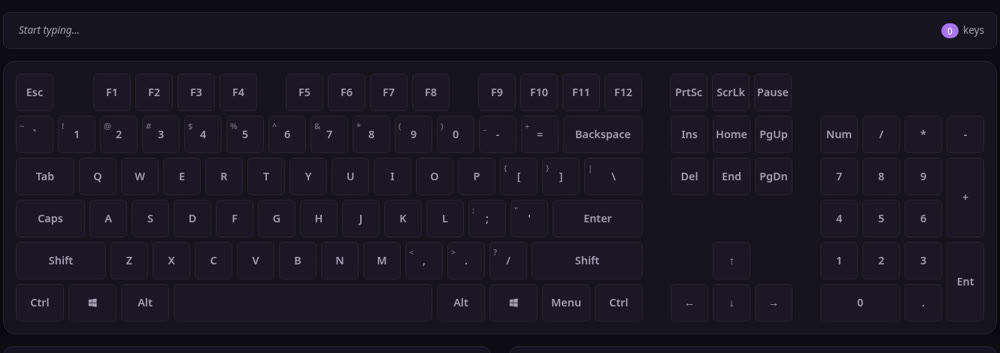
কোনো কী কাজ করছে না, নাকি একবার চাপলে অক্ষর দুবার উঠে আসছে? উপরের কীবোর্ডে কয়েকটা কী চাপুন, কয়েক সেকেন্ডেই বুঝে যাবেন। কী ঠিক থাকলে স্ক্রিনে তার মিল ঘরটা জ্বলে উঠবে। কালো হয়ে পড়ে থাকলে বুঝবেন তাতে গণ্ডগোল আছে।
পুরো ব্যাপারটা আপনার ব্রাউজারেই চলে। কিছু ডাউনলোড করতে হবে না, কোনো অ্যাকাউন্টও খুলতে হবে না।
কীভাবে কীবোর্ড পরীক্ষা করবেন
- একে একে প্রতিটি কী চাপুন।
- স্ক্রিনের কীবোর্ডের দিকে নজর রাখুন। কাজের কীগুলোর রং বদলাবে, খারাপগুলো যেমন ছিল তেমনই থাকবে।
- যেগুলোতে সবচেয়ে বেশি হাত পড়ে — Space, Enter, Ctrl, অ্যারো কী — সেগুলো অবশ্যই দেখুন, সঙ্গে যেগুলো একটু অদ্ভুত লাগছে সেগুলোও।
এটি কী কী ধরে
- ডেড কী: চাপছেন, কিছুই হচ্ছে না।
- আটকে যাওয়া বা ডাবল কী: একবার চাপলে দুটো অক্ষর উঠে আসে।
- গোস্টিং: একসাথে কয়েকটা কী চেপে রাখলে কিছু কী বাদ পড়ে যায় — গেম খেলার লোকেরা প্রায়ই এতে পড়েন।
অনেকে দ্রুত পরীক্ষার জন্য Notepad বা Word খুলে টাইপ করেন। কিন্তু সেখানে গোস্টিং ধরা পড়ে না, আর F1–F12 কাজ করছে কিনা তাও ঠিকঠাক বোঝা যায় না। জ্যান্ত কীবোর্ড ম্যাপে দেখলে অনেক দ্রুত আর পরিষ্কার বোঝা যায়।
কোন কোন ডিভাইসে চলে
উইন্ডোজ ল্যাপটপ ও ডেস্কটপ PC, Mac, Dell, Asus আর HP-র মতো ব্র্যান্ড, এমনকি আলাদা লাগানো মেকানিক্যাল কীবোর্ডও। যেকোনো ব্রাউজার কাজ চালিয়ে দেয় — Chrome, Edge, Safari। অপারেটিং সিস্টেম যা-ই হোক, সমস্যা নেই।
লোকে নানাভাবে খোঁজে — কীবোর্ড টেস্ট, কীবোর্ড টেস্ট অনলাইন, কী পরীক্ষা, আবার keyboard test, test keyboard online-এর মতো রোমান হরফেও।
সাধারণ প্রশ্ন
এটা কি ফ্রি? হ্যাঁ। যত খুশি ব্যবহার করুন। কোনো অ্যাকাউন্ট নেই, লগইন নেই।
কী জ্বলে উঠলে কী বোঝায়? সেই কী-র সংকেত ঠিকঠাক যাচ্ছে। যেগুলো যত জোরেই চাপুন রং বদলায় না, চিন্তা শুধু সেগুলো নিয়ে।
মাউসও পরীক্ষা করা যায়? তার বোতামগুলো, হ্যাঁ। বাঁ, ডান আর মাঝের বোতাম ক্লিক করে দেখুন প্রতিটা ধরা পড়ছে কিনা।
খারাপ কী পেলেন — এবার কী? আগে সেটা পরিষ্কার করে দেখুন, কিংবা কীক্যাপ খুলে ভেতরের ধুলো সরান। তবু কিছু না হলে সুইচটাই হয়তো মরে গেছে, তখন কী বা কীবোর্ড বদলানো ছাড়া উপায় থাকে না।