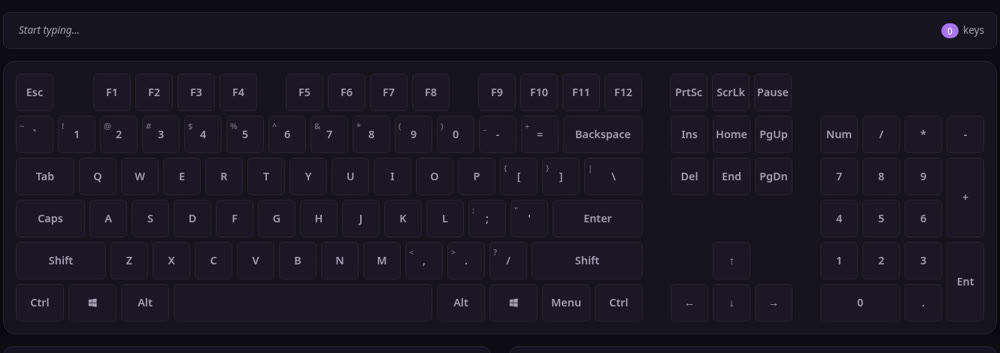
ఏదైనా కీ పని చేయట్లేదా, లేదా ఒకసారి నొక్కితే అక్షరం రెండుసార్లు వస్తోందా? పైన ఉన్న కీబోర్డ్పై కొన్ని కీలను నొక్కండి, కొన్ని సెకన్లలోనే తెలిసిపోతుంది. కీ సరిగ్గా ఉంటే తెరపై దానికి సరిపోయే గడి వెలుగుతుంది. నల్లగానే ఉండిపోతే అందులో ఏదో తేడా ఉందని అర్థం.
ఇదంతా మీ బ్రౌజర్లోనే నడుస్తుంది. ఏదీ డౌన్లోడ్ చేయక్కర్లేదు, ఖాతా కూడా అవసరం లేదు.
కీబోర్డ్ను ఎలా తనిఖీ చేయాలి
- ఒక్కో కీని ఒకదాని తర్వాత ఒకటి నొక్కండి.
- తెరపై ఉన్న కీబోర్డ్ను గమనించండి. పనిచేసే కీల రంగు మారుతుంది, చెడిపోయినవి అలాగే ఉండిపోతాయి.
- మీరు ఎక్కువగా వాడే కీలను — Space, Enter, Ctrl, యారో కీలు — తప్పక చూడండి, వింతగా అనిపించే మిగతావీ కూడా.
ఇది వేటిని గుర్తిస్తుంది
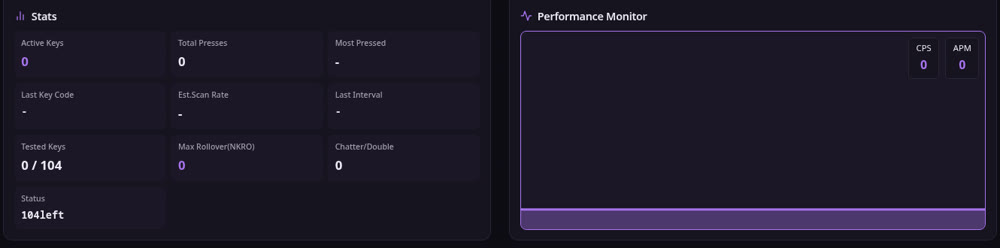
- డెడ్ కీలు: నొక్కుతారు, ఏమీ జరగదు.
- ఇరుక్కుపోయిన లేదా డబుల్ కీలు: ఒకసారి నొక్కితే రెండు అక్షరాలు వస్తాయి.
- గోస్టింగ్: ఒకేసారి చాలా కీలను నొక్కిపట్టుకుంటే కొన్ని నమోదు కావు — గేమ్ ఆడేవారికి ఇది తరచూ ఎదురవుతుంది.
చాలామంది తొందరగా చూడటానికి Notepad లేదా Word తెరిచి టైప్ చేస్తారు. కానీ అక్కడ గోస్టింగ్ కనిపించదు, F1–F12 పనిచేస్తున్నాయో లేదో కూడా సరిగ్గా తెలియదు. సజీవ కీబోర్డ్ మ్యాప్పై చూడటం వేగంగా, స్పష్టంగా ఉంటుంది.
ఏ పరికరాలలో పనిచేస్తుంది
విండోస్ ల్యాప్టాప్లు, డెస్క్టాప్ PCలు, Mac, Dell, Asus, HP వంటి బ్రాండ్లు, విడిగా అమర్చిన మెకానికల్ కీబోర్డ్ కూడా. ఏ బ్రౌజర్ అయినా పని చేస్తుంది — Chrome, Edge, Safari. ఆపరేటింగ్ సిస్టమ్ ఏదైనా పర్వాలేదు.
జనం రకరకాలుగా వెతుకుతారు — కీబోర్డ్ టెస్ట్, కీబోర్డ్ టెస్ట్ ఆన్లైన్, కీ తనిఖీ, అలాగే keyboard test, test keyboard online వంటి ఇంగ్లిష్ అక్షరాలలో కూడా.
తరచుగా అడిగే ప్రశ్నలు
ఇది ఉచితమా? అవును. ఇష్టమొచ్చినంత వాడుకోండి. ఖాతా లేదు, లాగిన్ లేదు.
కీ వెలిగితే దాని అర్థం ఏమిటి? ఆ కీ సిగ్నల్ సరిగ్గా వెళ్తోంది. ఎంత నొక్కినా రంగు మారని కీల గురించే ఆందోళన పడాలి.
మౌస్ను కూడా పరీక్షించవచ్చా? దాని బటన్లను, అవును. ఎడమ, కుడి, మధ్య బటన్ నొక్కి ప్రతిదీ నమోదవుతోందో లేదో చూడండి.
చెడిపోయిన కీ దొరికింది — ఇప్పుడేం చేయాలి? ముందు దాన్ని శుభ్రం చేసి చూడండి, లేదా కీక్యాప్ తీసి లోపలి దుమ్మును తొలగించండి. అయినా ఏమీ జరగకపోతే స్విచ్చే చచ్చిపోయి ఉండొచ్చు, ఆ సందర్భంలో కీని లేదా కీబోర్డ్ను మార్చక తప్పదు.