ટાઇપ કરતી વખતે કોઈ એક અક્ષર છૂટી જાય છે? કે પછી એક વાર દબાવો ને બે અક્ષર પડે છે? આવું થાય ત્યારે કીબોર્ડ ખરાબ છે કે પછી ફક્ત તમારી ગતિ — એ નક્કી કરવું અઘરું પડે છે.
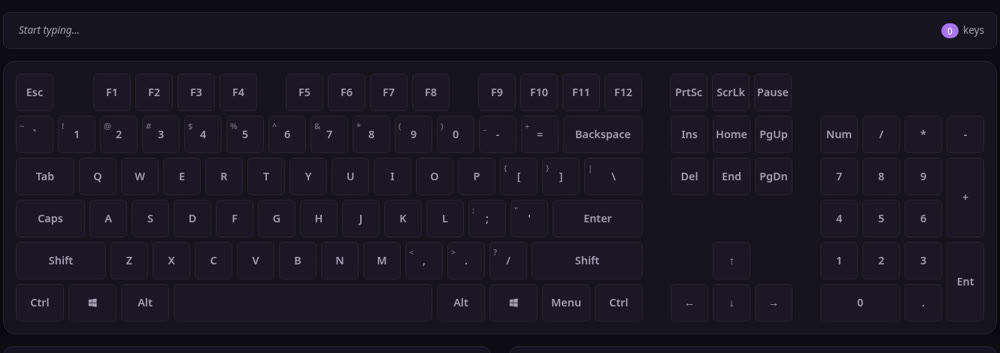
ઉપર દેખાતી થોડી કી દબાવી જુઓ. જે કી બરાબર કામ કરે છે તે સ્ક્રીન પર ઝળકશે. કંઈ ડાઉનલોડ કરવાનું નથી, લોગિન કરવાનું નથી — બધું બ્રાઉઝરમાં જ.
કેવી રીતે ટેસ્ટ કરવું
- નીચે-ઉપર બધી કી એક પછી એક દબાવો — સ્ક્રીન પરની તે જ કી ઝળકવી જોઈએ.
- Space, Enter અને Ctrl ખાસ અજમાવો, કેમ કે રોજ સૌથી વધારે વપરાય છે.
- ચારે દિશાની એરો કી અને F1 થી F12 પણ દબાવી જુઓ — જે ન ઝળકે તે શંકાસ્પદ.
શું શોધી કાઢે છે
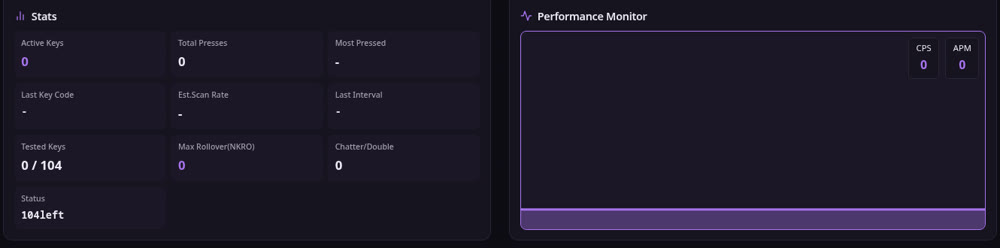
- ડેડ કી: દબાવો તોય સ્ક્રીન પર કંઈ ન થાય — મોટેભાગે તે કી મરી ગઈ છે.
- અટકેલી કે ડબલ કી: એક વાર દબાવો ને બે વાર નોંધાય, અથવા જાતે જ ચોંટેલી રહે.
- ઘોસ્ટિંગ: ગેમ રમતી વખતે ત્રણ-ચાર કી સાથે દબાવો અને એકાદ નોંધાય જ નહીં — ગેમર્સ માટે આ મોટી તકલીફ.
નોટપેડ ખોલીને ટાઇપ કરવા કરતાં આ ઘણું ભરોસાપાત્ર છે. નોટપેડ ઘોસ્ટિંગ પકડી શકતું નથી, અને F1 થી F12 કે એરો કી બરાબર ચાલે છે કે નહીં એ ત્યાંથી સમજાતું જ નથી.
કયા ઉપકરણો પર ચાલે
Windows લેપટોપ હોય કે પીસી, MacBook હોય, Dell, Asus કે HP — બધે કામ કરે છે. મિકેનિકલ કીબોર્ડ પણ ચાલે, અને કોઈ પણ બ્રાઉઝર ચાલશે. કીબોર્ડ ઉપરાંત માઉસના બટન પણ અહીં તપાસી શકાય.
લોકો આને જુદી જુદી રીતે શોધે છે — કોઈ "કીબોર્ડ ટેસ્ટ ઓનલાઈન" લખે તો કોઈ સીધું "keyboard test".
વારંવાર પૂછાતા પ્રશ્નો
શું આ મફત છે? હા, સંપૂર્ણ મફત. ઇન્સ્ટોલ કે રજિસ્ટ્રેશન કંઈ જરૂરી નથી.
કી ઝળકે એનો અર્થ શું? એ કી બરાબર કામ કરે છે ને સિગ્નલ પહોંચ્યો છે. ન ઝળકે તે કી તપાસવા જેવી.
માઉસ પણ ટેસ્ટ થઈ શકે? હા, માઉસના ડાબા-જમણા અને વચલા બટન અહીં અજમાવી શકો.
કોઈ કી તૂટેલી નીકળે તો? પહેલાં કીકેપ કાઢીને નીચે સાફ કરો અને ફરી બેસાડો. તોય ન ચાલે તો સ્વિચ મરી ગયો છે — તે બદલાવવો પડશે.