ടൈപ്പ് ചെയ്യുമ്പോൾ ഒരക്ഷരം വിട്ടുപോകുന്നുണ്ടോ? അല്ലെങ്കിൽ ഒറ്റ അമർത്തലിന് രണ്ടക്ഷരം വീഴുന്നുണ്ടോ? അപ്പോൾ കീബോർഡിന് കേടാണോ അതോ നിങ്ങളുടെ വേഗതയാണോ കാരണം എന്ന് തിരിച്ചറിയാൻ പ്രയാസമാണ്.
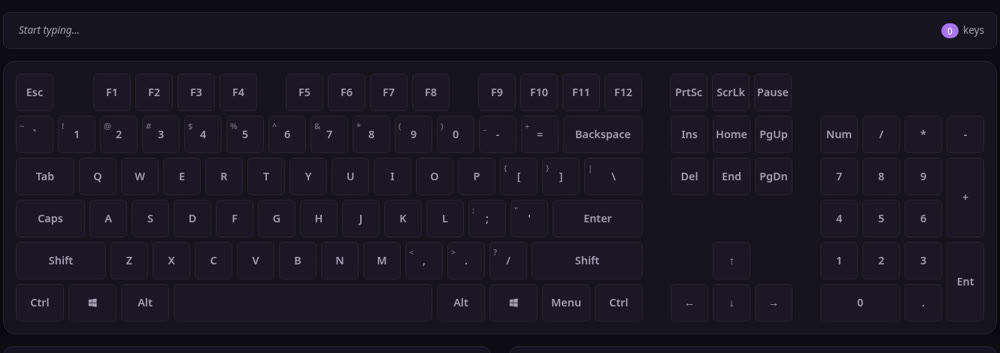
മുകളിൽ കാണുന്ന കുറച്ച് കീകൾ അമർത്തി നോക്കൂ. ശരിയായി പ്രവർത്തിക്കുന്ന കീ സ്ക്രീനിൽ തെളിയും. ഒന്നും ഡൗൺലോഡ് ചെയ്യേണ്ട, ലോഗിൻ വേണ്ട — എല്ലാം ബ്രൗസറിൽ തന്നെ.
എങ്ങനെ ടെസ്റ്റ് ചെയ്യാം
- മുകളിൽ നിന്ന് താഴേക്ക് ഓരോ കീയും ഓരോന്നായി അമർത്തുക — സ്ക്രീനിലെ അതേ കീ തെളിയണം.
- Space, Enter, Ctrl എന്നിവ പ്രത്യേകം പരിശോധിക്കുക, കാരണം ഇവയാണ് ദിവസവും ഏറ്റവും കൂടുതൽ ഉപയോഗിക്കുന്നത്.
- നാല് ദിശയിലെ ആരോ കീകളും F1 മുതൽ F12 വരെയും അമർത്തി നോക്കുക — തെളിയാത്ത കീ സംശയാസ്പദമാണ്.
എന്തൊക്കെ കണ്ടെത്തും
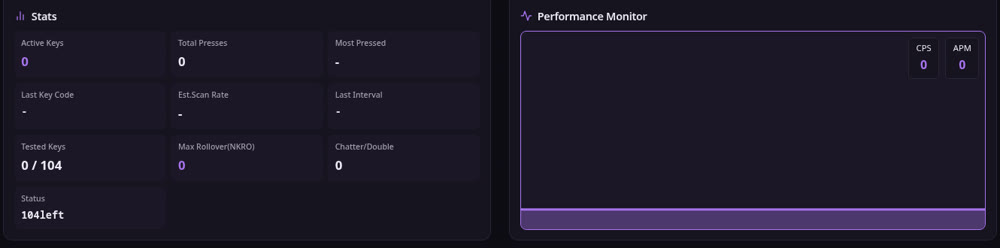
- ഡെഡ് കീ: അമർത്തിയിട്ടും സ്ക്രീനിൽ ഒന്നും സംഭവിക്കുന്നില്ലെങ്കിൽ, മിക്കവാറും ആ കീ ചത്തുപോയി.
- ഒട്ടിയ അല്ലെങ്കിൽ ഡബിൾ കീ: ഒറ്റത്തവണ അമർത്തിയാൽ രണ്ടുതവണ രേഖപ്പെടും, അല്ലെങ്കിൽ തനിയെ അമർത്തിയ പോലെ നിൽക്കും.
- ഗോസ്റ്റിംഗ്: ഗെയിം കളിക്കുമ്പോൾ മൂന്നുനാല് കീ ഒരുമിച്ച് അമർത്തിയാൽ ഒന്ന് രേഖപ്പെടാതെ പോകുന്നു — ഗെയിമർമാർക്ക് വലിയ ശല്യം.
നോട്ട്പാഡ് തുറന്ന് ടൈപ്പ് ചെയ്യുന്നതിനെക്കാൾ ഇത് കൂടുതൽ വിശ്വസനീയമാണ്. നോട്ട്പാഡിന് ഗോസ്റ്റിംഗ് പിടിക്കാനാവില്ല, മാത്രമല്ല F1 മുതൽ F12 വരെയോ ആരോ കീകളോ ശരിയായി പ്രവർത്തിക്കുന്നുണ്ടോ എന്ന് അവിടെ മനസ്സിലാവുകയുമില്ല.
ഏതൊക്കെ ഉപകരണങ്ങളിൽ പ്രവർത്തിക്കും
Windows ലാപ്ടോപ്പായാലും പിസിയായാലും, MacBook, Dell, Asus അല്ലെങ്കിൽ HP — എല്ലാത്തിലും പ്രവർത്തിക്കും. മെക്കാനിക്കൽ കീബോർഡും നടക്കും, ഏത് ബ്രൗസറും മതി. കീബോർഡിനൊപ്പം മൗസ് ബട്ടണുകളും ഇവിടെ പരിശോധിക്കാം.
ആളുകൾ ഇത് പല രീതിയിൽ തിരയുന്നു — ചിലർ "കീബോർഡ് ടെസ്റ്റ് ഓൺലൈൻ" എന്നെഴുതുമ്പോൾ മറ്റു ചിലർ നേരിട്ട് "keyboard test" എന്നും.
പതിവ് ചോദ്യങ്ങൾ
ഇത് സൗജന്യമാണോ? അതെ, പൂർണമായും സൗജന്യം. ഇൻസ്റ്റാളോ രജിസ്ട്രേഷനോ ഒന്നും വേണ്ട.
കീ തെളിയുന്നതിന്റെ അർത്ഥം എന്താണ്? ആ കീ ശരിയായി പ്രവർത്തിക്കുന്നു, സിഗ്നൽ എത്തിയിട്ടുണ്ട്. തെളിയാത്ത കീ പരിശോധിക്കേണ്ടതാണ്.
മൗസും ടെസ്റ്റ് ചെയ്യാമോ? ഉവ്വ്, മൗസിന്റെ ഇടത്, വലത്, നടുവിലെ ബട്ടണുകൾ ഇവിടെ പരിശോധിക്കാം.
ഒരു കീ കേടാണെങ്കിൽ ഇനി എന്ത്? ആദ്യം കീക്യാപ്പ് ഊരി താഴെ വൃത്തിയാക്കി വീണ്ടും വയ്ക്കുക. എന്നിട്ടും ശരിയാകുന്നില്ലെങ്കിൽ സ്വിച്ച് ചത്തുപോയി — അത് മാറ്റിവയ്ക്കണം.