ಟೈಪ್ ಮಾಡುವಾಗ ಒಂದು ಅಕ್ಷರ ಬಿಟ್ಟುಹೋಗುತ್ತದೆಯೇ? ಅಥವಾ ಒಮ್ಮೆ ಒತ್ತಿದರೆ ಎರಡು ಅಕ್ಷರ ಬೀಳುತ್ತವೆಯೇ? ಹೀಗಾದಾಗ ಕೀಬೋರ್ಡ್ ಕೆಟ್ಟಿದೆಯೋ ಅಥವಾ ನಿಮ್ಮ ಬೆರಳಿನ ವೇಗವೋ ಎಂದು ತಿಳಿಯುವುದು ಕಷ್ಟ.
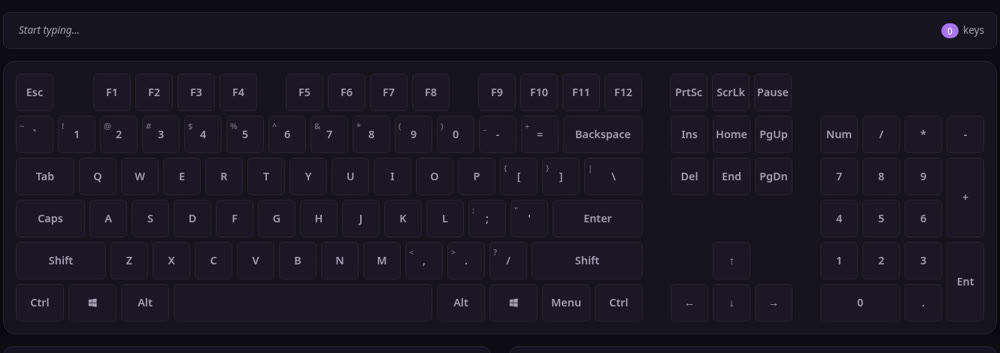
ಮೇಲೆ ಕಾಣುವ ಕೆಲವು ಕೀಗಳನ್ನು ಒತ್ತಿ ನೋಡಿ. ಸರಿಯಾಗಿ ಕೆಲಸ ಮಾಡುವ ಕೀ ಪರದೆಯ ಮೇಲೆ ಬೆಳಗುತ್ತದೆ. ಏನನ್ನೂ ಡೌನ್ಲೋಡ್ ಮಾಡಬೇಕಿಲ್ಲ, ಲಾಗಿನ್ ಬೇಡ — ಎಲ್ಲವೂ ಬ್ರೌಸರ್ನಲ್ಲೇ.
ಪರೀಕ್ಷೆ ಹೇಗೆ ಮಾಡುವುದು
- ಮೇಲಿಂದ ಕೆಳಗೆ ಎಲ್ಲ ಕೀಗಳನ್ನು ಒಂದೊಂದಾಗಿ ಒತ್ತಿ — ಪರದೆಯ ಮೇಲಿನ ಅದೇ ಕೀ ಬೆಳಗಬೇಕು.
- Space, Enter ಮತ್ತು Ctrl ಅನ್ನು ವಿಶೇಷವಾಗಿ ಪರೀಕ್ಷಿಸಿ, ಏಕೆಂದರೆ ಅವು ದಿನವೂ ಹೆಚ್ಚು ಬಳಕೆಯಾಗುತ್ತವೆ.
- ನಾಲ್ಕು ದಿಕ್ಕಿನ ಆ್ಯರೋ ಕೀ ಮತ್ತು F1 ರಿಂದ F12 ಅನ್ನೂ ಒತ್ತಿ ನೋಡಿ — ಬೆಳಗದ ಕೀ ಅನುಮಾನಾಸ್ಪದ.
ಏನನ್ನು ಪತ್ತೆ ಮಾಡುತ್ತದೆ
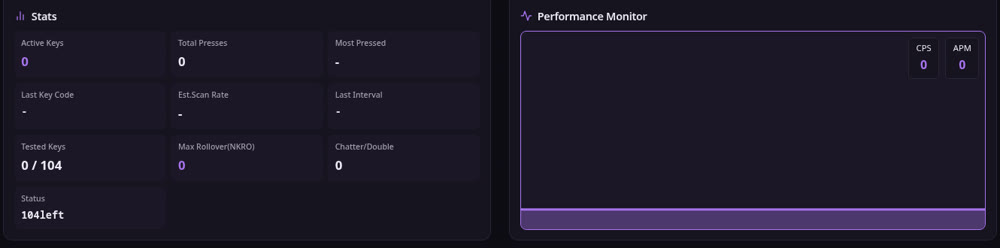
- ಡೆಡ್ ಕೀ: ಒತ್ತಿದರೂ ಪರದೆಯ ಮೇಲೆ ಏನೂ ಆಗದು — ಬಹುತೇಕ ಆ ಕೀ ಸತ್ತುಹೋಗಿದೆ.
- ಸಿಕ್ಕಿಹಾಕಿಕೊಂಡ ಅಥವಾ ಡಬಲ್ ಕೀ: ಒಮ್ಮೆ ಒತ್ತಿದರೆ ಎರಡು ಬಾರಿ ನೋಂದಣಿಯಾಗುತ್ತದೆ, ಅಥವಾ ತಾನಾಗಿಯೇ ಒತ್ತಿದಂತೆ ಉಳಿಯುತ್ತದೆ.
- ಘೋಸ್ಟಿಂಗ್: ಆಟ ಆಡುವಾಗ ಮೂರು-ನಾಲ್ಕು ಕೀಗಳನ್ನು ಒಟ್ಟಿಗೆ ಒತ್ತಿದರೆ ಒಂದು ನೋಂದಣಿಯೇ ಆಗದು — ಗೇಮರ್ಗಳಿಗೆ ದೊಡ್ಡ ತೊಂದರೆ.
ನೋಟ್ಪ್ಯಾಡ್ ತೆರೆದು ಟೈಪ್ ಮಾಡುವುದಕ್ಕಿಂತ ಇದು ಹೆಚ್ಚು ನಂಬಿಕಾರ್ಹ. ನೋಟ್ಪ್ಯಾಡ್ ಘೋಸ್ಟಿಂಗ್ ಅನ್ನು ಹಿಡಿಯಲಾರದು, ಮತ್ತು F1 ರಿಂದ F12 ಅಥವಾ ಆ್ಯರೋ ಕೀ ಸರಿಯಾಗಿ ಕೆಲಸ ಮಾಡುತ್ತಿವೆಯೋ ಇಲ್ಲವೋ ಎಂದು ಅಲ್ಲಿ ತಿಳಿಯುವುದೇ ಇಲ್ಲ.
ಯಾವ ಸಾಧನಗಳಲ್ಲಿ ಕೆಲಸ ಮಾಡುತ್ತದೆ
Windows ಲ್ಯಾಪ್ಟಾಪ್ ಆಗಿರಲಿ ಪಿಸಿ ಆಗಿರಲಿ, MacBook, Dell, Asus ಅಥವಾ HP — ಎಲ್ಲದರಲ್ಲೂ ಕೆಲಸ ಮಾಡುತ್ತದೆ. ಮೆಕ್ಯಾನಿಕಲ್ ಕೀಬೋರ್ಡ್ ಸಹ ನಡೆಯುತ್ತದೆ, ಯಾವುದೇ ಬ್ರೌಸರ್ ಸಾಕು. ಕೀಬೋರ್ಡ್ ಜೊತೆಗೆ ಮೌಸ್ ಬಟನ್ಗಳನ್ನೂ ಇಲ್ಲೇ ಪರೀಕ್ಷಿಸಬಹುದು.
ಜನರು ಇದನ್ನು ಬೇರೆ ಬೇರೆ ರೀತಿಯಲ್ಲಿ ಹುಡುಕುತ್ತಾರೆ — ಕೆಲವರು "ಕೀಬೋರ್ಡ್ ಪರೀಕ್ಷೆ ಆನ್ಲೈನ್" ಎಂದರೆ ಕೆಲವರು ನೇರವಾಗಿ "keyboard test".
ಪದೇಪದೇ ಕೇಳುವ ಪ್ರಶ್ನೆಗಳು
ಇದು ಉಚಿತವೇ? ಹೌದು, ಸಂಪೂರ್ಣ ಉಚಿತ. ಇನ್ಸ್ಟಾಲ್ ಅಥವಾ ನೋಂದಣಿ ಏನೂ ಬೇಡ.
ಕೀ ಬೆಳಗಿದರೆ ಅದರ ಅರ್ಥವೇನು? ಆ ಕೀ ಸರಿಯಾಗಿ ಕೆಲಸ ಮಾಡುತ್ತಿದೆ ಮತ್ತು ಸಿಗ್ನಲ್ ತಲುಪಿದೆ. ಬೆಳಗದ ಕೀ ಅನ್ನು ಪರಿಶೀಲಿಸಬೇಕು.
ಮೌಸ್ ಅನ್ನೂ ಪರೀಕ್ಷಿಸಬಹುದೇ? ಹೌದು, ಮೌಸ್ನ ಎಡ, ಬಲ ಮತ್ತು ಮಧ್ಯದ ಬಟನ್ಗಳನ್ನು ಇಲ್ಲಿ ಪರೀಕ್ಷಿಸಬಹುದು.
ಒಂದು ಕೀ ಮುರಿದಿದ್ದರೆ ಮುಂದೇನು? ಮೊದಲು ಕೀಕ್ಯಾಪ್ ತೆಗೆದು ಕೆಳಗೆ ಸ್ವಚ್ಛ ಮಾಡಿ ಮತ್ತೆ ಕೂರಿಸಿ. ಆಗಲೂ ನಡೆಯದಿದ್ದರೆ ಸ್ವಿಚ್ ಸತ್ತುಹೋಗಿದೆ — ಅದನ್ನು ಬದಲಾಯಿಸಬೇಕು.