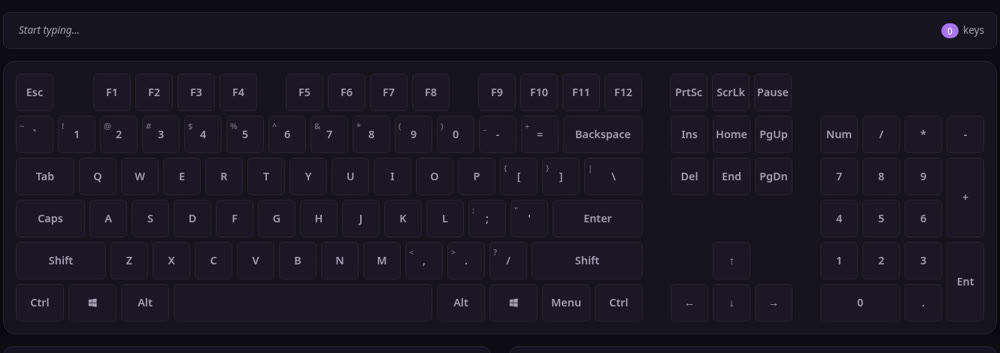
एखादी की काम करत नाहीये, की एकदा दाबल्यावर अक्षर दोनदा उमटतंय? वरच्या कीबोर्डवर काही की दाबा, काही सेकंदांत कळेल. की ठीक असेल तर स्क्रीनवर तिचा कप्पा उजळेल. काळाच राहिला तर त्यात काहीतरी बिघाड आहे असं समजा.
हे सगळं तुमच्या ब्राउझरमध्येच चालतं. काही डाउनलोड करायचं नाही, खातंही उघडायचं नाही.
कीबोर्ड कसा तपासावा
- एक-एक करून प्रत्येक की दाबा.
- स्क्रीनवरच्या कीबोर्डकडे लक्ष ठेवा. चालणाऱ्या की रंग बदलतील, खराब की तशाच राहतील.
- ज्या की तुम्ही सर्वात जास्त वापरता त्या — Space, Enter, Ctrl, अॅरो की — नक्की तपासा, सोबत विचित्र वाटणाऱ्या इतरही.
हे काय काय ओळखतं
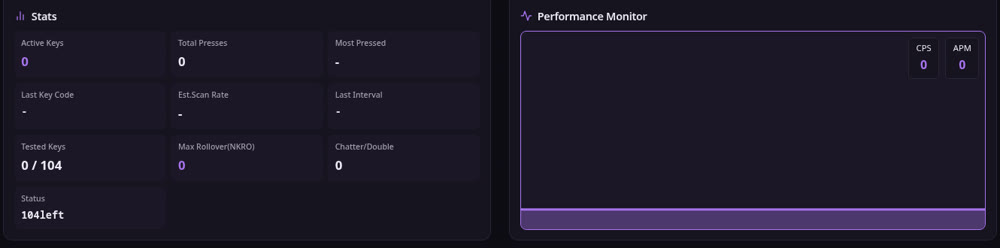
- डेड की: तुम्ही दाबता, काहीच होत नाही.
- अडकलेल्या किंवा डबल की: एकदा दाबा, दोन अक्षरं उमटतात.
- गोस्टिंग: एकाच वेळी अनेक की दाबून धरल्या की काही नोंदल्या जात नाहीत — गेम खेळणाऱ्यांना हे वारंवार होतं.
बरेच जण पटकन तपासायला Notepad किंवा Word उघडून टाइप करतात. पण तिथे गोस्टिंग दिसत नाही, आणि F1–F12 चालतायत की नाही हेही नीट कळत नाही. जिवंत कीबोर्ड नकाशावर पाहणं जास्त वेगवान आणि स्पष्ट असतं.
कोणत्या डिव्हाइसवर चालतं
विंडोज लॅपटॉप आणि डेस्कटॉप PC, Mac, Dell, Asus, HP सारखे ब्रँड, अगदी वेगळा जोडलेला मेकॅनिकल कीबोर्डही. कोणताही ब्राउझर काम करतो — Chrome, Edge, Safari. ऑपरेटिंग सिस्टीम कोणतीही असो, फरक पडत नाही.
लोक वेगवेगळ्या प्रकारे शोधतात — कीबोर्ड टेस्ट, कीबोर्ड टेस्ट ऑनलाइन, की तपासणी, तसंच keyboard test, test keyboard online अशा रोमन अक्षरांतही.
नेहमी विचारले जाणारे प्रश्न
हे मोफत आहे का? हो. हवं तितकं वापरा. खातं नाही, लॉगिन नाही.
की उजळली म्हणजे काय? त्या की चा सिग्नल नीट जातोय. कितीही दाबलं तरी रंग न बदलणाऱ्या की चीच काळजी करायची.
माऊसही तपासता येतो का? त्याची बटणं, हो. डावं, उजवं आणि मधलं बटण क्लिक करून प्रत्येक नोंदलं जातंय का पाहा.
खराब की सापडली — आता काय? आधी ती स्वच्छ करून पाहा, किंवा कीकॅप काढून आतली धूळ साफ करा. तरीही काही नाही? मग स्विचच मेला असावा, अशा वेळी की किंवा कीबोर्ड बदलण्याशिवाय पर्याय नसतो.